Rust 02. rust-analyzer와 CodeLLDB로 디버깅하기
요약
VS Code에서 Rust를 디버깅할 때는 rust-analyzer와 CodeLLDB를 함께 쓰는 구성이 가장 이해하기 쉽다. 이 글은 Cargo 프로젝트 기준으로 디버그 진입, launch.json 생성, 브레이크포인트, 변수/Call Stack 확인, 인자 전달 디버깅까지 가장 많이 쓰는 흐름만 정리한다.
결론부터 말하면 초급자는 “Cargo 프로젝트 생성 -> rust-analyzer 설치 -> CodeLLDB 설치 -> launch.json으로 실행 조건 고정” 순서로 잡는 편이 가장 덜 흔들린다.
문서 정보
- 작성일: 2026-04-08
- 검증 기준일: 2026-04-15
- 문서 성격: tutorial
- 테스트 환경: Cargo 프로젝트, VS Code,
rust-analyzer,CodeLLDB, Windows 예시 경로 - 테스트 버전: VS Code,
rust-analyzer,CodeLLDB버전 미고정 - 출처 등급: 공식 문서와 원저자 저장소만 사용했다.
- 비고: 이 글은 여러 디버깅 조합 중에서도 입문자가 흐름을 이해하기 쉬운
rust-analyzer + CodeLLDB구성을 중심으로 정리한다.
문제 정의
Rust 입문자가 VS Code 디버깅 단계에서 자주 막히는 지점은 아래와 같다.
- 단일 파일과 Cargo 프로젝트 중 무엇을 기준으로 디버깅해야 하는지 모호하다.
rust-analyzer와CodeLLDB가 각각 어떤 역할인지 헷갈린다.launch.json이 왜 필요한지, 언제 만들어야 하는지 감이 잘 안 잡힌다.- 브레이크포인트, 변수 창, Call Stack, 인자 전달이 하나의 흐름으로 연결되지 않는다.
이 글은 위 혼란을 줄이기 위해 Cargo 프로젝트 하나를 기준으로 가장 기본적인 디버깅 흐름만 다룬다. WSL, remote container, 다중 바이너리, test debugging, 고급 LLDB 설정은 범위에서 제외한다.
읽는 기준은 “에디터가 코드를 이해하는 층”과 “프로그램을 멈춰서 살펴보는 층”을 분리하는 것이다. rust-analyzer는 코드 분석과 실행 진입점을 찾는 데 도움을 주고, CodeLLDB와 launch.json은 어떤 실행 파일을 어떤 조건으로 디버깅할지 고정한다. 이 둘을 섞어 하나의 확장처럼 외우면 설정이 꼬일 때 원인을 찾기 어렵다.
확인된 사실
- VS Code의 공식 Rust 문서는 Cargo 프로젝트와
rust-analyzer기반 흐름을 중심으로 설명한다. 근거: Rust in Visual Studio Code 의미: VS Code에서 Rust를 안정적으로 다루려면 단일 파일보다 Cargo 프로젝트를 열어 두는 편이 에디터 기능과 빌드 흐름을 연결하기 쉽다. - VS Code의 공식 디버깅 문서는
.vscode/launch.json에서 디버거 유형, 실행 파일, 작업 디렉터리, 인자를 지정한다고 설명한다. 근거: Visual Studio Code debug configuration 의미:launch.json은 단순히 버튼을 만들기 위한 파일이 아니라, 재현 가능한 디버그 실행 조건을 저장하는 파일이다. - VS Code의 공식 디버깅 문서는
F5,F9,F10,F11같은 기본 디버깅 키를 표준 흐름으로 설명한다. 근거: Debug code with Visual Studio Code 의미: 초급 단계에서는 모든 디버거 기능을 알 필요가 없다. 멈추기, 계속 실행하기, 한 줄 실행하기, 함수 안으로 들어가기를 먼저 익히면 된다. rust-analyzer는 Rust 편집/분석 레이어의 기본 도구이고,CodeLLDB는 LLDB 기반 디버거 확장이다. 근거: rust-analyzer book, CodeLLDB repository 의미: 코드 렌즈나 진단이 안 보이면rust-analyzer쪽을, 브레이크포인트 실행이 안 되면CodeLLDB또는 디버그 구성 쪽을 먼저 의심하는 식으로 문제를 나눠 볼 수 있다.
직접 재현한 결과
1. Cargo 프로젝트를 기준으로 잡는 편이 가장 자연스러웠다
- 직접 확인한 결과: 아래처럼 새 Cargo 프로젝트를 만든 뒤 VS Code로 여는 흐름이 디버깅 설명과 가장 잘 맞았다.
cargo new rust-debug-demo
cd rust-debug-demo
code .
- 읽는 법: 이 단계의 핵심은 Cargo가 만든 기본 구조를 VS Code가 프로젝트로 인식하게 하는 것이다. 반대로
rustc hello.rs같은 단일 파일 흐름은 이 글에서 다루는rust-analyzer와CodeLLDB조합을 설명하기엔 불편했다.
2. rust-analyzer 설치 후 Debug 진입이 쉬워졌다
- 직접 확인한 결과: Cargo 프로젝트를 VS Code로 연 뒤
rust-analyzer를 설치하면fn main()위쪽에Run | Debug버튼이 나타났다.

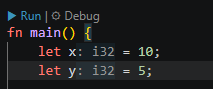
-
직접 확인한 결과: 이 버튼이나
Rust Analyzer: Debug명령으로 디버그 세션 진입이 가능했다. -
읽는 법:
Run | Debug가 보인다는 것은 에디터가 현재 함수와 Cargo 프로젝트를 연결해서 이해했다는 신호다. 버튼이 없으면 먼저 프로젝트 루트를 제대로 열었는지와rust-analyzer상태를 확인하는 편이 좋다.
3. CodeLLDB와 launch.json으로 실행 조건을 고정할 수 있었다
- 직접 확인한 결과: Run and Debug 화면에서
create a launch.json file을 선택하고CodeLLDB를 고르면 기본 디버그 구성을 만들 수 있었다.



- 직접 확인한 결과: 가장 단순한 Windows 예시는 아래처럼 둘 수 있었다.
{
  "version": "0.2.0",
  "configurations": [
    {
      "type": "lldb",
      "request": "launch",
      "name": "CodeLLDB: Rust Debug",
      "program": "${workspaceFolder}/target/debug/${workspaceFolderBasename}.exe",
      "args": ["abcd", "efgh"],
      "cwd": "${workspaceFolder}"
    }
  ]
}
- 위 구성은 디버깅 전에 아래처럼 한 번 빌드해 두면 가장 덜 헷갈렸다.
cargo build
- 읽는 법:
program은 실제 실행 파일 위치,args는 프로그램에 전달할 인자,cwd는 실행 기준 폴더다. 디버깅이 실패할 때는 세 값을 먼저 확인하면 원인을 좁히기 쉽다.
4. 브레이크포인트, 변수, Call Stack은 아래 순서로 확인하면 쉬웠다
- 직접 확인한 결과: 아래 네 키만 익혀도 기본 흐름을 보는 데 충분했다.
F9: 브레이크포인트 설정F5: 실행 또는 다음 브레이크포인트까지 진행F10: 한 줄씩 실행F11: 함수 내부로 들어가며 실행
- 직접 확인한 결과: 브레이크포인트를 걸면 변수 패널과 Call Stack에서 현재 상태를 바로 읽을 수 있었다.
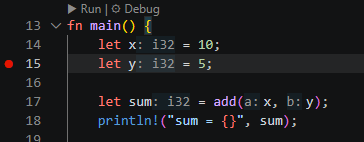
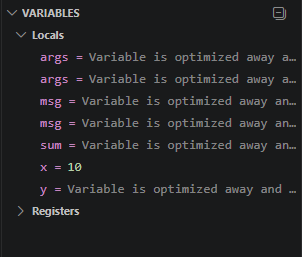
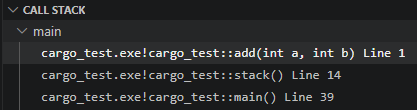
5. args로 인자 전달 디버깅도 재현 가능했다
- 직접 확인한 결과:
src/main.rs에 아래 코드를 넣고launch.json의args를 설정하면 실행 인자가 어떻게 들어오는지 확인할 수 있었다.
fn main() {
    let args: Vec<String> = std::env::args().collect();

    if args.len() > 0 {
        println!("args[0] = {}", args[0]);
    }

    if args.len() > 1 {
        println!("args[1] = {}", args[1]);
    } else {
        println!("args[1]이 없습니다.");
    }

    if args.len() > 2 {
        println!("args[2] = {}", args[2]);
    } else {
        println!("args[2]이 없습니다.");
    }
}
launch.json에는 아래처럼 인자를 넣는다.
"args": ["abcd", "efgh"]
- 관찰된 결과:
args[0] = <실행 파일 경로>
args[1] = abcd
args[2] = efgh
- 읽는 법:
args[0]은 사용자가 넣은 첫 번째 옵션이 아니라 실행 파일 자체를 가리키는 값으로 읽어야 한다. 직접 확인한 결과,launch.json에 넣은 값은args[1],args[2]부터 확인됐다.
해석 / 의견
- 이 단계에서 중요한 판단: 초급자 기준으로는 디버거 스택을 이것저것 섞기보다
rust-analyzer + CodeLLDB한 조합으로 끝까지 익히는 편이 이해가 빠르다. - 선택 기준: 디버깅 대상이 단일 파일이면 먼저 Cargo 프로젝트로 옮기고, 실행 조건이 반복되면
launch.json에 고정한다. - 해석:
launch.json은 단순 옵션 파일이 아니라 “어떤 실행 파일을 어떤 인자와 작업 디렉터리로 디버깅할지”를 고정하는 재현 장치로 이해하는 편이 좋다.
한계와 예외
- 이 글은 Windows 로컬 VS Code 기준이다. macOS, Linux, WSL, Remote SSH, Dev Container 환경은 따로 다루지 않았다.
- VS Code,
rust-analyzer,CodeLLDB버전에 따라 버튼 위치, 메뉴 이름, 초기 안내 문구는 달라질 수 있다. - 공식 VS Code Rust 문서는 Windows에서 Microsoft C++ 확장을 먼저 언급하는 구간도 있다. 이 글은 설명 일관성을 위해
CodeLLDB기준으로 통일했다. - test debugging, attach 모드, 다중 바이너리, workspace 규모 프로젝트는 넣지 않았다.
- 이 글을 읽고도 남는 질문은 테스트 디버깅, attach 디버깅, remote 환경 디버깅이며, 이들은 실행 대상과 디버거 연결 방식이 달라 별도 글에서 다루는 편이 맞다.
댓글남기기